


محصولات
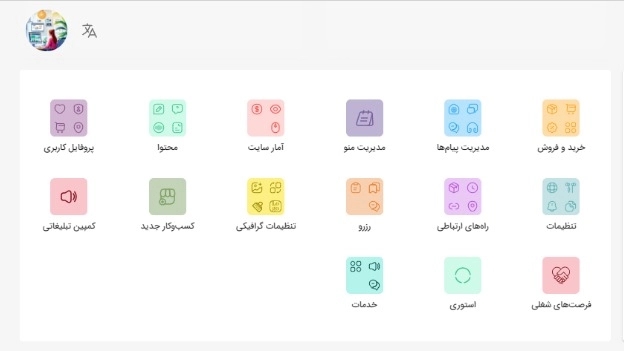
- ابتدا وارد پیشخوان شوید.
- روی “خرید و فروش” و سپس “لیست محصولات” کلیک کنید.
- افزودن را بزنید.
- سپس روی “افزودن به بانک محصولات” کلیک کنید.
- عنوان محصول و توضیحات کوتاهی بنویسید.
- برای محصولات فیزیکی (مثل درب) “محصول” را انتخاب کنید.
- سپس دسته بندی مرتبط با همین محصول را انتخاب کنید.
- تصاویر محصول را وارد کنید و اگر از محصول ویدیویی دارید میتوانید آن را بارگذاری کنید.
- تگ های مرتبط با محصول را اضافه کنید.
- میتوانید محصول خود را به صورت صوتی نیز معرفی کنید.
- ویژگی های محصول را وارد کنید و روی دکمه ی (+) بزنید، اگر محصولتان ویژگی ندارد آن را خالی بگذارید.
- اگر محتوای بیشتری درباره ی محصولاتتان دارید آن را در بخش “توضیحات” وارد کنید.
- با کلیک کردن روی گزینه ی “پیش نمایش” میتوانید نحوه ی نمایش محصول خود را در سایت مشاهده کنید.
- در آخر “ساخت محصول” را بزنید.
- ویژگی های محصولات را که در مرحله ی قبل وارد کرده بودید انتخاب کنید.
- و ثبت متغیرها را بزنید.
- قیمت و موجودی محصول را وارد کنید و روی مرحله ی بعد کلیک کنید.
- سپس “ثبت موجودی” را بزنید.
ویرایش محصولات
- برای ویرایش یک محصول روی “امکانات” کلیک کنید و ویرایش را بزنید.
- پس از انجام ویرایش روی “اعمال تغییرات” کلیک کنید.
- اگر محصول توسط شما ثبت شده باشد،ویرایش ها در همان لحظه انجام می شود.
- اما اگر شخص دیگری محصول را برای شما ثبت کرده باشد باید منتظر تایید ادمین سایت بمانید تا ویرایش های شما اعمال شود.
- با کلیک روی “جزئیات” میتوانید قیمت و موجودی محصولات را ویرایش کنید.
- همچنین اگر محصول شما “تخفیف” دارد یا “فروش عمده” دارید میتوانید از این قسمت مشخص کنید.
- و در نهایت “ثبت ویرایش” را بزنید.
محصولات مجازی
- محصول مجازی میتواند شامل(فایل پی دی اف، کتاب، ویدیو و …) باشد.
- برای ثبت محصولات مجازی مراحل قبل را انجام دهید اما در قسمت “نوع محصول” محصول مجازی را انتخاب کنید.
- یک تصویر یا ویدیو برای این محصول مجازی بارگذاری کنید.
- همچنین در هنگام تعریف قیمت محصول میتوانید برای دانلود ها محدودیت در نظر بگیرید.(یعنی مشخص کنید هر فایل چندبار قابلیت دانلود دارد)
- سایر مراحل را انجام دهید و ساخت محصول را بزنید.
- پس از ساخت محصول روی امکانات کلیک کنید و جزئیات را بزنید.
- سپس روی “امکانات” کلیک کنید و “مدیریت فایل ها” را بزنید.
- افزودن فایل را بزنید.
- نام فایل را بنویسید و فایل را وارد کنید.
- این فایل ها در صفحه و سایت قابل مشاهده نیستند و پس از خرید به قسمت “محصولات مجازی من” در پروفایل کاربر اضافه میشوند.
دسته بندی محصولات
- برای دسته بندی محصولات ابتدا روی خرید و فروش و سپس لیست محصولات کلیک کنید.
- روی دسته بندی ها کلیک کنید.
- و افزودن را بزنید.
- عکس و نام دسته بندی را انتخاب کنید.
- شما میتوانید لیست تو در تو هم بسازید.(به عنوان مثال شما یک دسته ی اصلی به اسم “درب” دارید میتوانید یک زیر دسته برای آن بسازید مثلا “درب ضد سرقت”)
- پس از ساختن دسته بندی روی “عملیات” کلیک کنید.
- “افزودن محصول به این دسته” را بزنید.
- از لیست محصولات را انتخاب کنید و در آخر “انتخاب محصول” را بزنید.