


لوگو و بنر
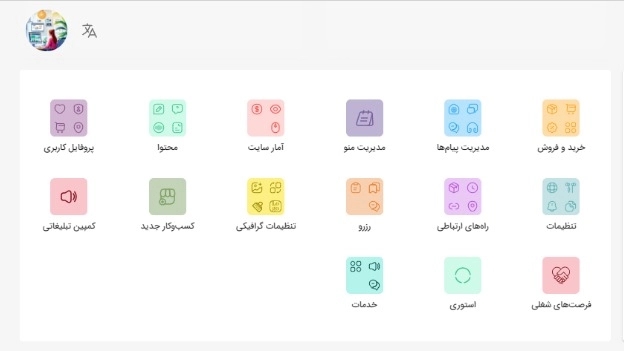
- ابتدا وارد پیشخوان شوید.
- روی “تنظیمات گرافیکی” و بعد “لوگو و بنر” کلیک کنید.
- روی کادر لوگو کلیک کنید و لوگوی مجموعه را بارگذاری کنید.
- و در آخر روی “ویرایش لوگو” کلیک کنید.
- روی کادر بنر کلیک کنید و بنر مجموعه را بارگذاری کنید.
- و در آخر روی “ویرایش بنر” کلیک کنید.
نحوه ی بارگذاری عکس ها در بهزی
- روی افزودن فایل جدید کلیک کنید.
- عکس را انتخاب کنید و متن جایگزین را بنویسید.
- دکمه ی ثبت را بزنید و اجازه دهید عکس لود شود.
- سپس به بخش “انتخاب تصاویر” انتقال داده می شوید.
- عکس را انتخاب کنید و “تایید” را بزنید.