
برای راه اندازی دستگاه کارتخوان باید مراحل زیر را طی کنید:
▪️ با در نظر گرفتن فضای کسب و کار خود نرم افزار مناسبی جهت کار با کارتخوان پیدا کنید.
▪️ وارد نرم افزار شوید.
▪️ پایگاه داده محصولات خود را ایجاد کنید.
▪️ کارمندان و کاربران جدید اضافه کنید.
▪️ سیستم های پرداخت خود را تنظیم کنید.
🔶 تنظیمات دستگاه کارتخوان با کلید های اصلی 🔶
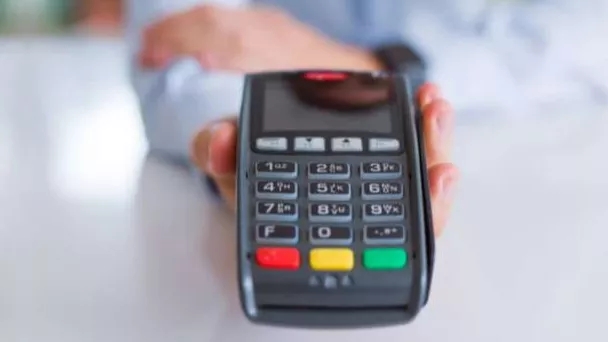
اگرچه دستگاه های پوز متفاوت تنظیمات و پیکربندی های مختلفی دارند اما اساس کار آن ها یکی است.شما با دریافت راهنمایی قادر خواهید بود تنظیمات را برای دستگاه کارتخوان خود انجام دهید و آن را راه اندازی کنید. هر دستگاه کارتخوانی جهت پیکربندی دارای کلیدهای اصلی به نام F و منو (MENU) می باشد.دستگاه های کارتخوان به اینترنت نیاز دارند.کارتخوان های ثابت با اتصال به خط تلفن،wifi یا دستگاه های سیار می توانند با استفاده از سیم کارت به اینترنت وصل شوند.
تنظیمات دستگاه کارتخوان با توجه به انواع مختلف آن ها با یکدیگر متفاوت است.به طور مثال در برخی دستگاه ها با فشردن دکمه منو وارد تنظیمات می شویم اما در برخی از دستگاه های دیگر با فشردن دکمه F این کار انجام می شود. برای تنظیمات دستگاه آن چه اهمیت دارد توانایی درک گزینه هایی مانند سرویس، تغییر رمز، تنظیم چاپ رسید و تنظیمات حساب ها، گزارشات و غیره است که کاربر با توجه به نیاز خود هر یک را زده و وارد تنظیمات داخلی آن دستگاه می شود. برای تنظیمات نرم افزاری دستگاه نیز پس از اتصال دستگاه به کامپیوتر و اینترنت، ورود به منو و ثبت رمز، فعال کردن تنظیمات شبکه و آی پی می توان با توجه به اطلاعات دریافتی از دستگاه، تنظیمات را در نرم افزار انجام داد.
🔶 نقش کلید F در دستگاه پوز با سیستم عامل ویندوز 🔶
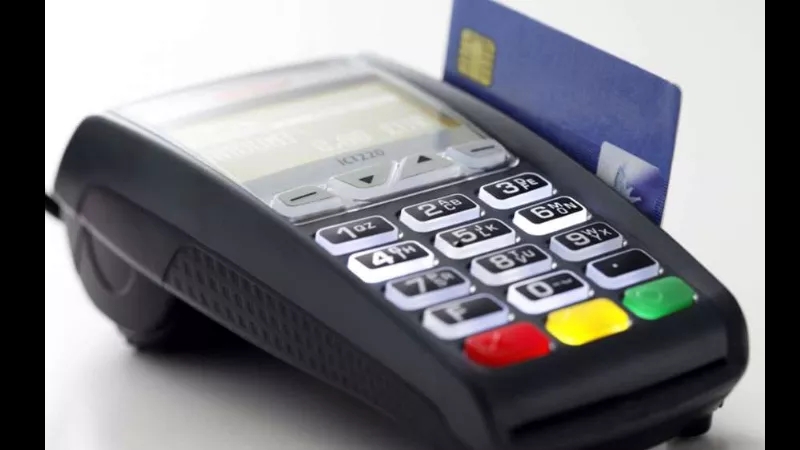
اکثر دستگاه های کارتخوان کلید های F1 و F2 را دارند.F1 شامل سه گزینه فروش شارژ،چاپ مجدد و گزارشات می شود.
🔸 گزینه شارژ شامل منوی ۴ گزینه ای در رابطه با خرید از اپراتورها و سپس مبلغ مورد نظر و فشردن تایید و در نهایت چاپ رسید است.
🔸 گزینه چاپ مجدد اجازه چاپ مجدد رسید را به شما می دهد.
🔸 قسمت گزارشات ۵ زیرمنو دارد:تراکنش موردنظر> شماره پیگیری > چاپ رسید
🔸 اطلاعات تراکنش ها > گزارشات، لیست حساب ها، اطلاعات تراکنش ها و سرجمع > تاریخ شروع – پایان > چاپ رسید
🔸 سرجمع > چاپ رسید
🔸 استعلام خرید > شماره پیگیری > چاپ رسید
🔸 شیفت > انتخاب شیفت > اطلاعات تراکنش ها > گزارشات / شیفت > انتخاب شیفت > سرجمع > و نهایتا چاپ رسید.
🔸 با فشردن کلید F2 پیام لطفا رمز را وارد کنید ظاهر می شود.این پیام چهار گزینه دارد:درخواست سرویس،تغییر رمز،تنظیم چاپ رسید،تنظیمات حساب
🔸 درخواست سرویس شامل گزینه های درخواست کاغذ،پیگیری مغایرت،خرابی پایانه می باشد و پس از انتخاب هریک > چاپ رسید
🔸 تغییر رمز > رمز جدید / تاییدیه رمز
🔸 تنظیم چاپ رسید دارای گزینه های با تایید پذیرنده، چاپ رسید خودکار وبدون چاپ رسید
🔸 تنظیمات حساب ها > لیست حساب ها دارای گزینه های تنظیم به عنوان حساب پیش فرض، تنظیم تعداد تراکنش واریزی، تنظیم مبلغ تراکنش واریزی می باشد.
🔶 نقش کلید F در دستگاه پوز با سیستم عامل ویندوز 🔶
اکثر دستگاه های کارتخوان کلید های F1 و F2 را دارند.F1 شامل سه گزینه فروش شارژ،چاپ مجدد و گزارشات می شود.
▪️ گزینه شارژ شامل منوی ۴ گزینه ای در رابطه با خرید از اپراتورها و سپس مبلغ مورد نظر و فشردن تایید و در نهایت چاپ رسید است.
▪️ گزینه چاپ مجدد اجازه چاپ مجدد رسید را به شما می دهد.
▪️ قسمت گزارشات ۵ زیرمنو دارد:تراکنش موردنظر> شماره پیگیری > چاپ رسید
▪️ اطلاعات تراکنش ها > گزارشات، لیست حساب ها، اطلاعات تراکنش ها و سرجمع > تاریخ شروع – پایان > چاپ رسید
▪️ سرجمع > چاپ رسید
▪️ استعلام خرید > شماره پیگیری > چاپ رسید
▪️ شیفت > انتخاب شیفت > اطلاعات تراکنش ها > گزارشات / شیفت > انتخاب شیفت > سرجمع > و نهایتا چاپ رسید.
▪️ با فشردن کلید F2 پیام لطفا رمز را وارد کنید ظاهر می شود.این پیام چهار گزینه دارد:درخواست سرویس،تغییر رمز،تنظیم چاپ رسید،تنظیمات حساب
▪️ درخواست سرویس شامل گزینه های درخواست کاغذ،پیگیری مغایرت،خرابی پایانه می باشد و پس از انتخاب هریک > چاپ رسید
▪️ تغییر رمز > رمز جدید / تاییدیه رمز
▪️ تنظیم چاپ رسید دارای گزینه های با تایید پذیرنده، چاپ رسید خودکار وبدون چاپ رسید
▪️تنظیمات حساب ها > لیست حساب ها دارای گزینه های تنظیم به عنوان حساب پیش فرض، تنظیم تعداد تراکنش واریزی، تنظیم مبلغ تراکنش واریزی می باشد.